开口就输入
按住说,松开停。将文字送入当前 App,不打断会议,也不暂停音乐。
 无线麦 SayAll
下载 macOS 版 ↗
无线麦 SayAll
下载 macOS 版 ↗
无线麦 SayAll App
开口就输入,一键做更多,说过有回眸。
Apple 芯片 macOS 14+ · Intel macOS 13+
Windows 正式版尚未发布。
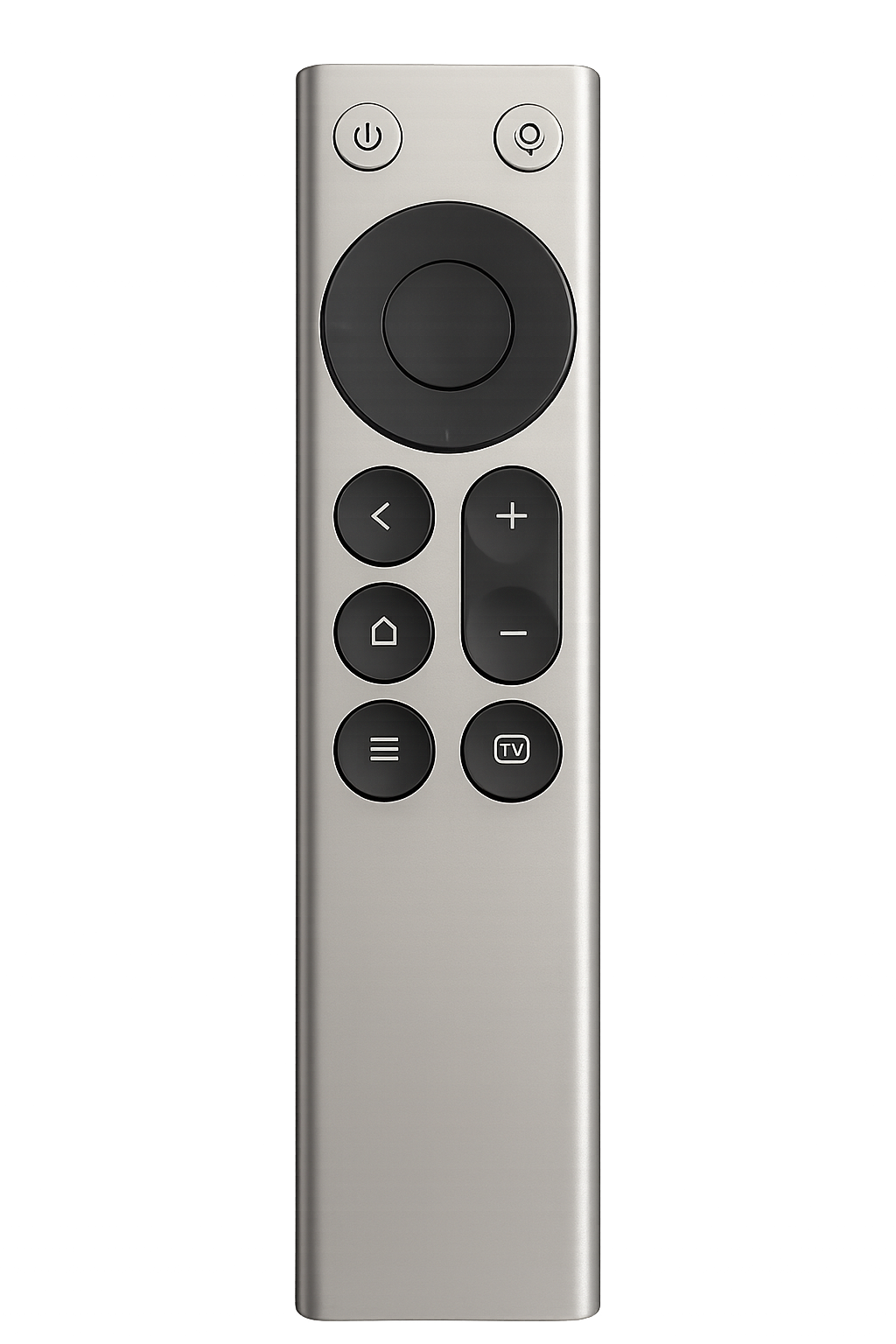
为连续表达而生
无线麦 SayAll App 连接遥控器的麦克风和实体按键。它将常用动作、App 键位方案和你主动保留的文字连在一起。
按住说,松开停。将文字送入当前 App,不打断会议,也不暂停音乐。
组合动作可串联多个受支持的本机步骤。用单击、双击或长按触发。
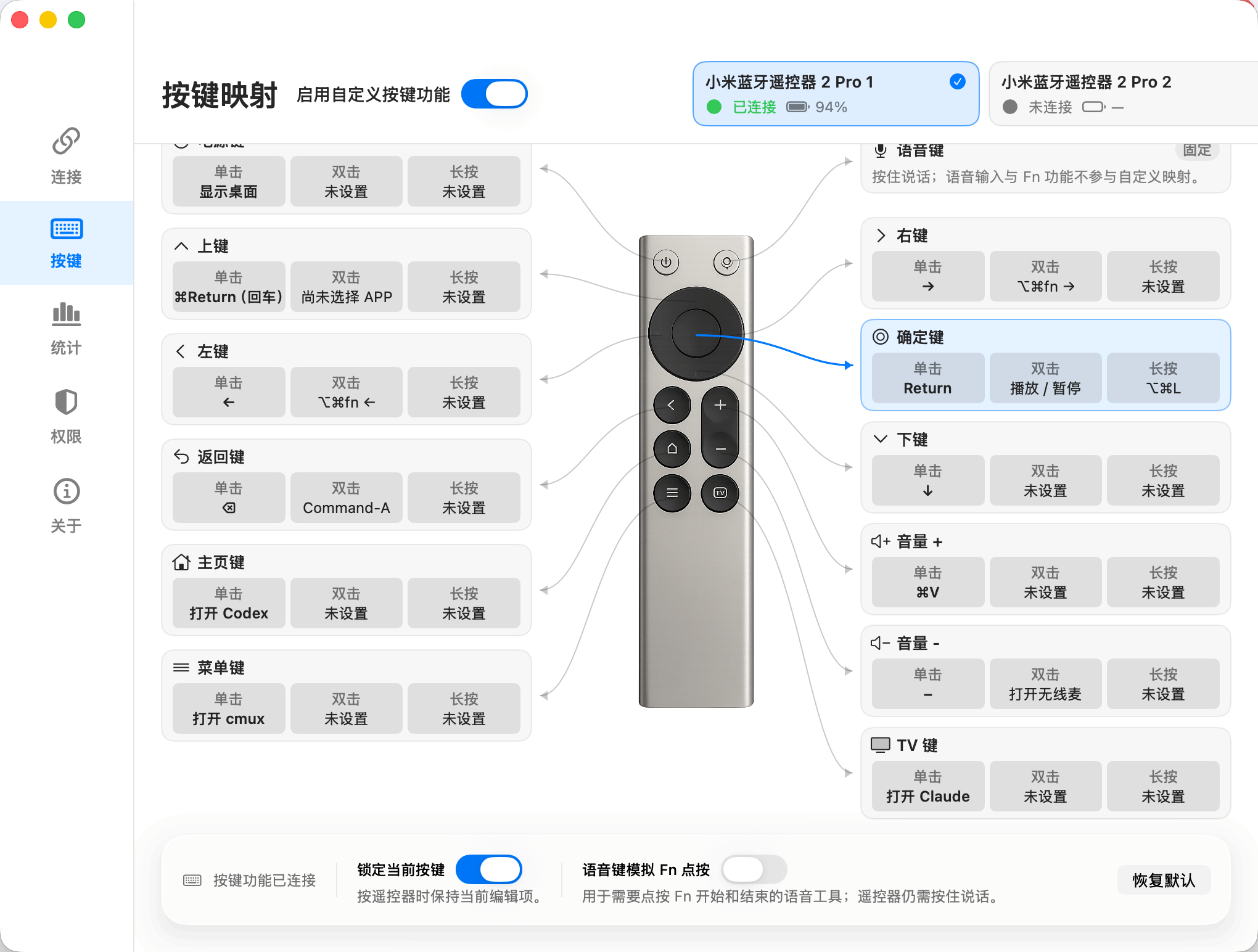
为不同 App 保存整套键位方案。手动切换,或按前台 App 自动匹配。
主动开启后,回眸按 App 和日期保留最终输入文字。你可向选定 AI 客户端提供可撤销的只读 MCP 授权。
创作者体验
看看熟悉的蓝牙遥控器如何帮助你表达想法、控制 Mac,并与 AI 协作。
视频作者:可乐不甜的跑焦日记
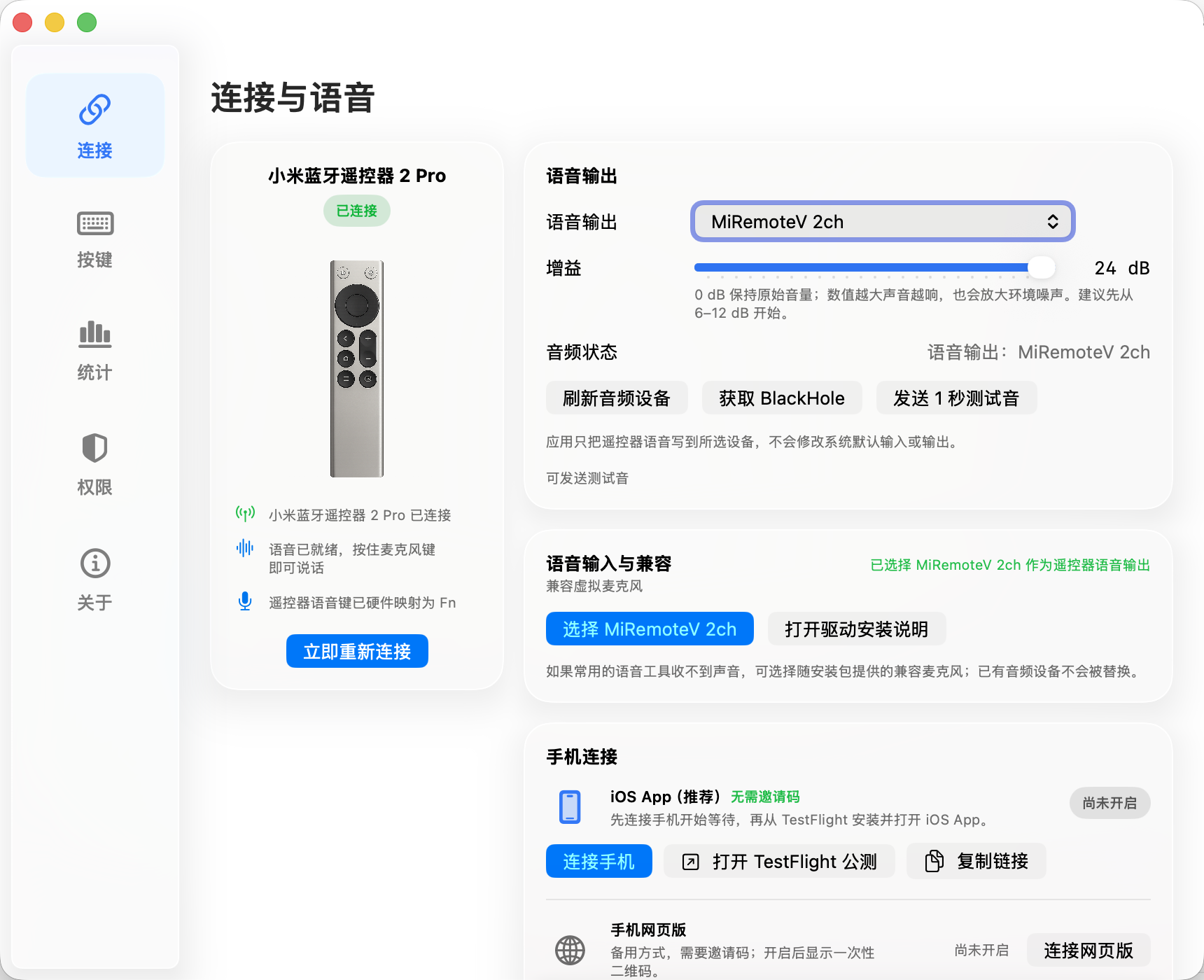
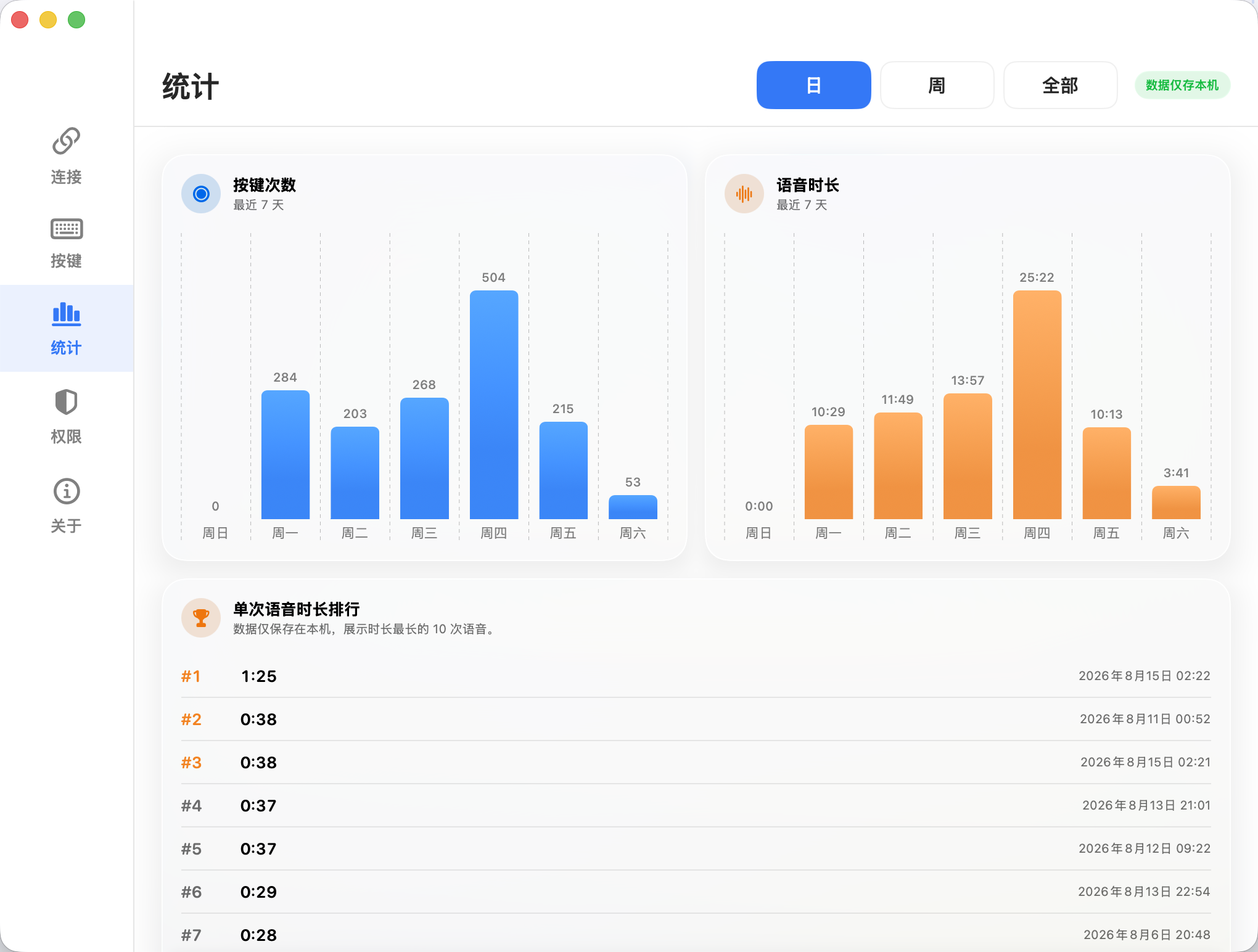
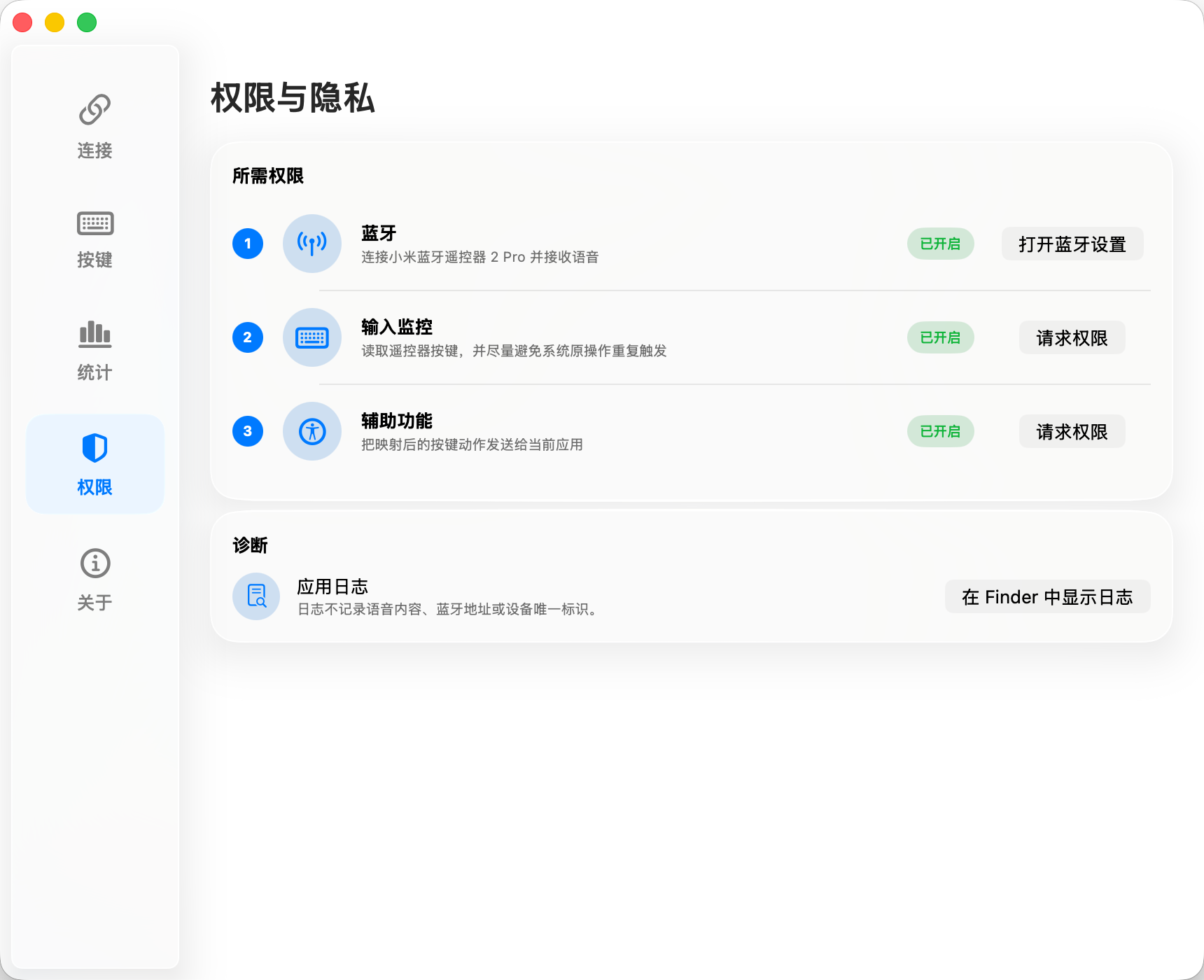
真实产品界面
连接、语音、按键映射、统计、权限和隐私,都在同一个设置窗口中。
iPhone 可以临时顶上
iOS 17+ 伴侣 App 可发现同一局域网中的 Mac。它可替代控制器并传送麦克风音频。
它不负责将语音转成文字。你仍需单独安装语音输入工具。实体遥控器更适合日常使用。
下载 iOS 正式版 ↗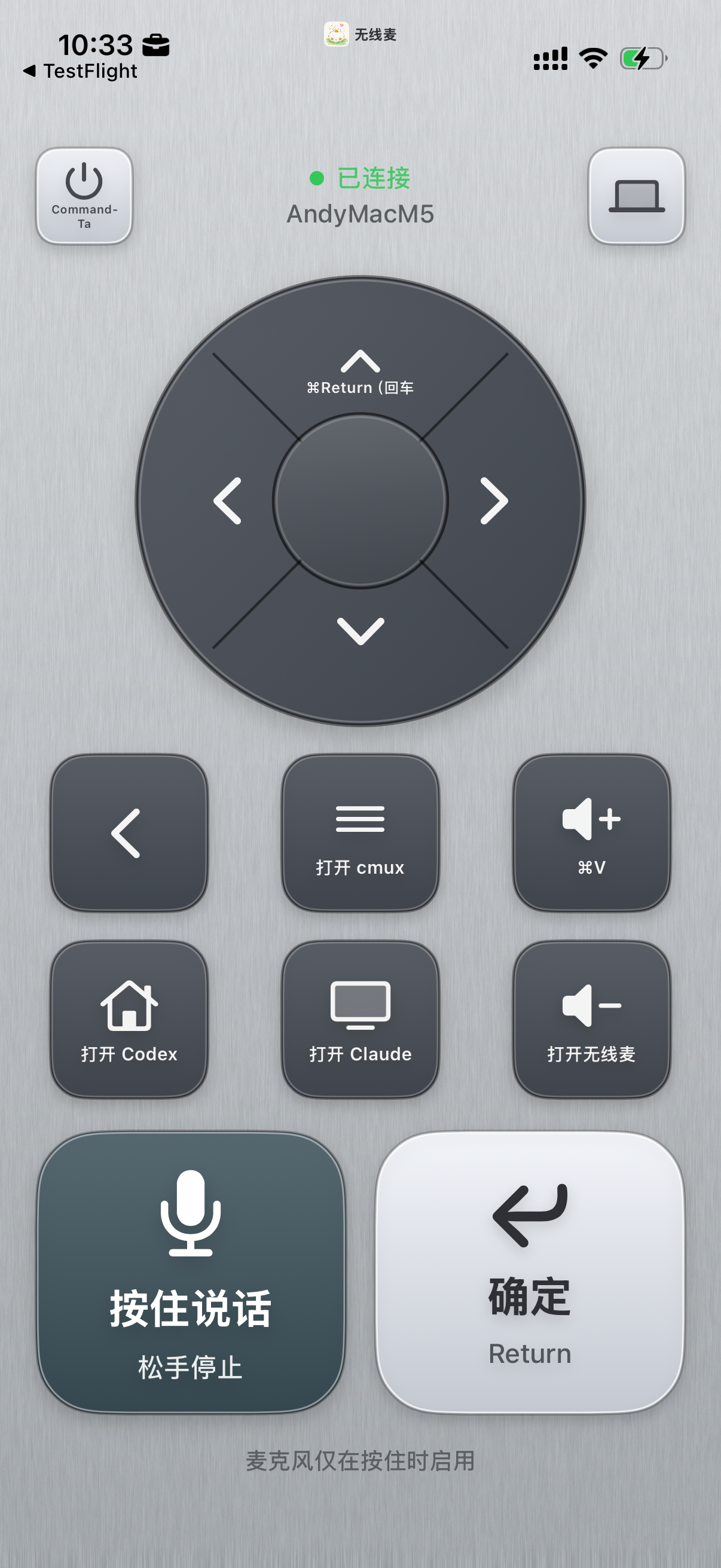
使用前准备
Mac 正式安装包已通过 Apple 签名和公证。按安装向导完成设置即可。
隐私由你决定
无线麦 SayAll App 不保存音频。“回眸”和“本地 Agent 访问”默认关闭。
常见问题
当前正式支持小米蓝牙遥控器 2 和 2 Pro。没有遥控器时,可用 iPhone 或网页控制器临时替代。
支持。在 sayall.app 下载菜单选择 Intel 版本。系统需为 macOS 13 或更高版本。
需要。无线麦 SayAll App 传送音频和按键事件。第三方语音 App 将声音转成文字。
只有主动开启后,才保存通过无线麦 SayAll App 输入的最终文字。不保存音频,也不读取完整对话。
一次购买,当前大版本的 Plus 功能长期有效,不自动续费。 “当前版本”指购买时对应的 SayAll 大版本,例如 SayAll 2。SayAll 3 则是新的大版本。 购买权益包含同一大版本的小版本更新。例如 SayAll 2.1 和 2.2 都属于 SayAll 2。 新大版本需要另行购买。不升级也可以继续使用已购买的大版本。升级方案和价格以届时购买页为准。
目前只有预览版。Windows 正式版尚未发布。
App、驱动和相关代码采用 GPL-3.0-only。官网源码、设计、文案、截图和图标不属于 GPL 授权范围。
 抖音 · GetSayAll保存图片后,在抖音扫一扫
准备好了吗?